
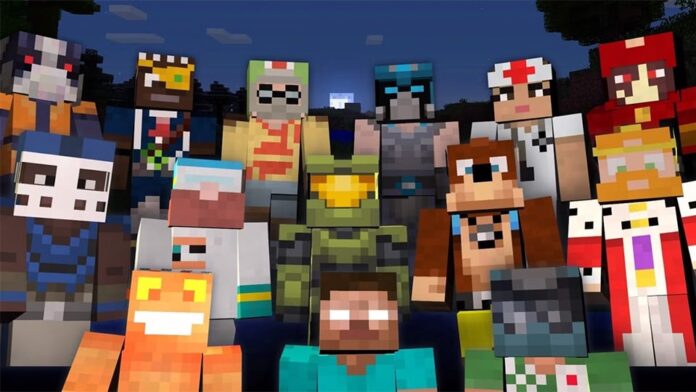

Minecraft skin değiştirme mi arıyorsun? Varsayılan Steve veya Alex’ten sıkıldın ve özel Minecraft skin yüklemek istiyorsan, doğru yerdesin! Minecraft Java Edition skin yükleme veya Bedrock Edition custom skin ekleme işlemleri artık çok kolay. Bu Minecraft skin rehberi 2025, en son launcher güncellemeleri (1.21+ ve sonrası) ile uyumlu. Adım adım anlatacağız: Skin indirmeden yüklemeye, slim/classic model seçimine kadar. Baslattusu.com olarak, Minecraft karakter özelleştirme ipuçlarını da ekledik!
1. Önce Skin İndir: En İyi Siteler 2025
Skin aramadan yükleme olmaz! PNG formatında 64×64 piksel (veya 64×32 eski) indir. İşte en popüler Minecraft skin siteleri:
|
Site |
Özellikler |
Link |
|---|---|---|
|
NameMC |
Trend skinler, isim geçmişi, hızlı arama |
namemc.com |
|
MinecraftSkins (Skindex) |
Milyonlarca skin, editör |
|
|
Planet Minecraft |
HD skinler, packs |
|
|
Laby.net |
Profil arama, capeler |
İpucu: İndirirken “Download” butonuna tıkla, PNG kaydet. Klasörüne koy, kolay bul!
2. Java Edition: Launcher’dan Skin Değiştir (En Kolay Yöntem)
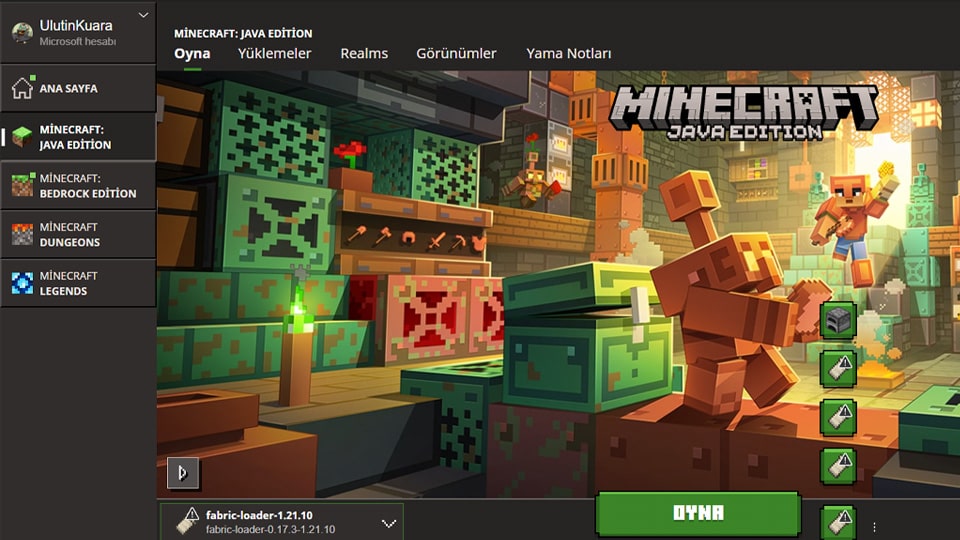
Minecraft Java Edition skin değiştirme launcher ile saniyeler sürüyor. 2025 launcher’ında (Microsoft hesabı zorunlu) Skins (Görünümler) sekmesi var.
Adım Adım:
- Launcher’ı Aç: Minecraft Launcher’ı başlat (oyun oynamadan).
- Görünüm Sekmesine Git: Üstte: Oyna| Yüklemeler | Görünümler| Yama Notları. Görünüm’e tıkla.
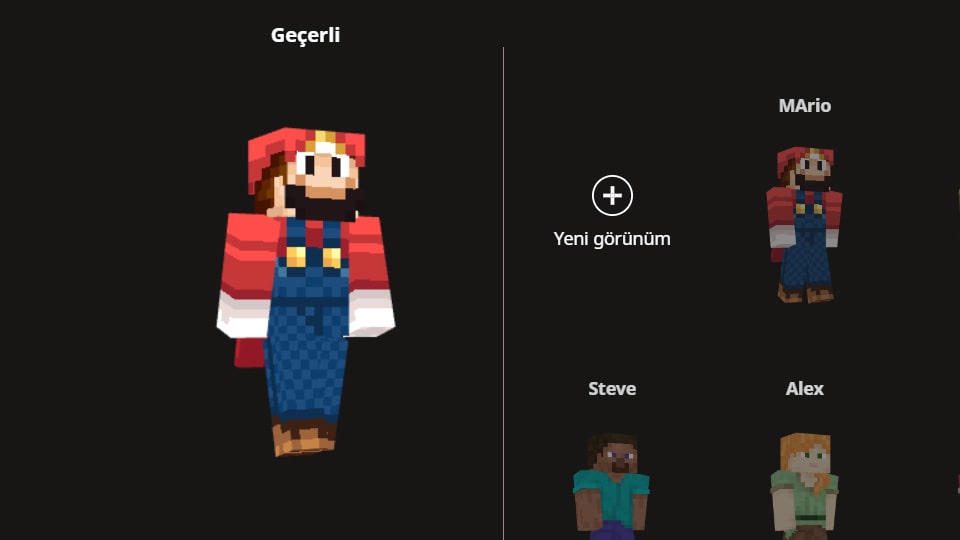
- Mevcut Skinleri İncele: Solda güncel skin’in, sağda kütüphane. Varsayılan Steve/Alex + eskiler burada.
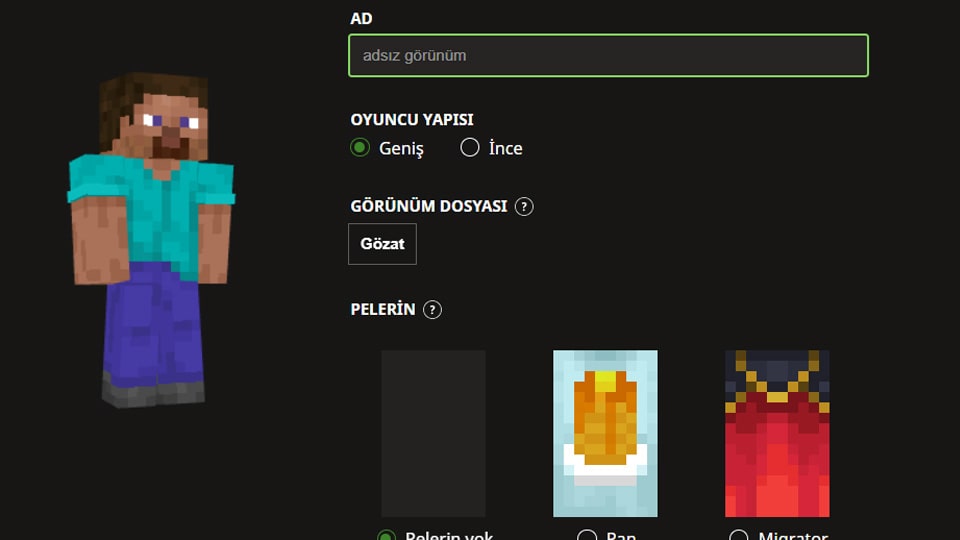
- Yeni görünüm Yükle (+ Butonu):
- “New Skin (Yeni Görünüm)” + ikonuna tıkla.
- İsim ver (ör: “Süper Kahraman”).
- Model Seç: Classic (geniş kollar) veya Slim (ince kollar) – skin’e göre!
 help.minecraft.net
 - Browse > PNG dosyasını seç.
- Önizleme solda çıkar.
- Kaydet ve Uygula: Kütüphaneye dön, yeni skin’i seç. Oyuna gir, otomatik güncellenir!
|
Adım |
Ne Yap? |
İpucu |
|---|---|---|
|
1-2 |
Launcher > Skins |
F3 ile koordinat aç (debug) |
|
3-4 |
+ > Browse PNG |
64×64 PNG şart! |
|
5 |
Seç & Oyna |
Sunucularda görünür |
Alternatif: minecraft.net > Profil > Change Skin > Upload.
3. Bedrock Edition: Oyun İçi Import (PC, Mobil, Konsol)Minecraft Bedrock skin yükleme (Windows, Android, iOS, Xbox, PS, Switch) ana menüden. Custom PNG destekliyor, ama konsollarda pack gerekebilir.
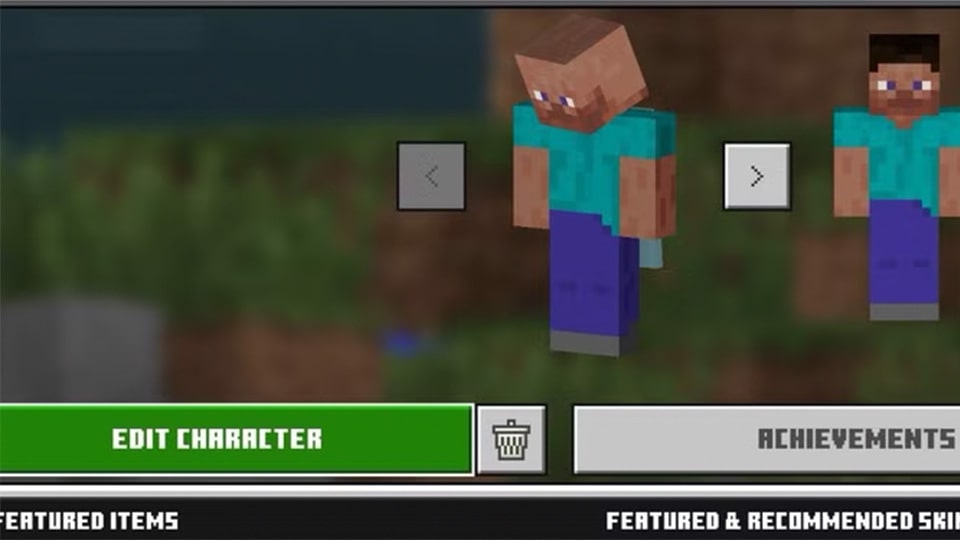
Adım Adım (PC/Mobil):
- Oyunu Aç: Ana menüye gel.
- Profile Git: Sağ üst karakter ikonunun altında “Profile” butonu.
- Skinleri İncele: Kaydır, varsayılanlar + pack’ler.
- Edit Character: Sil ikonunun yanındaki düzenle butonu.
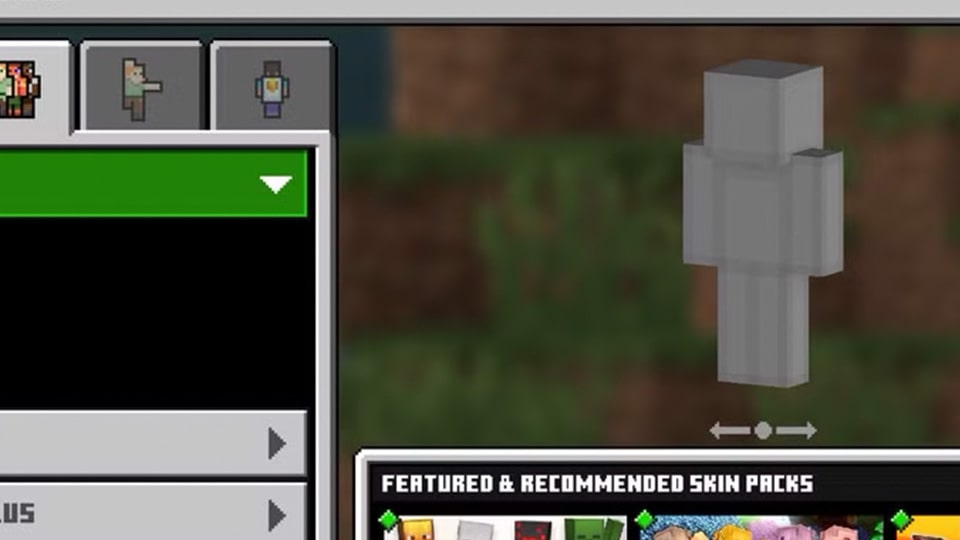
- Custom Yükle:
- Sol sekme: Owned (sahip olunanlar).
- Import > PNG seç.
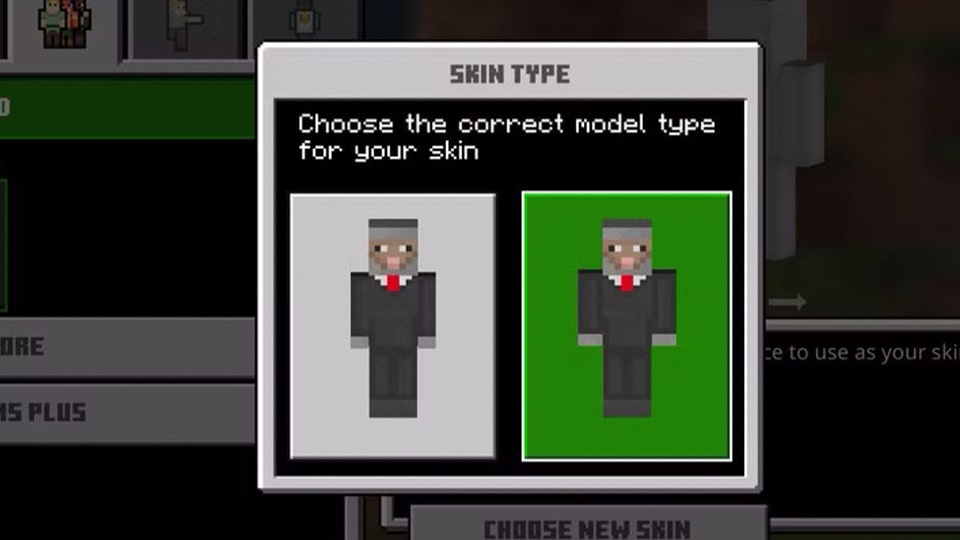
- İki önizleme: Slim veya Classic seç.
- Kaydet: Hemen değişir, oyuna gir!
|
Platform |
Fark |
İpucu |
|---|---|---|
|
PC/Windows |
Direkt import |
En kolay |
|
Mobil (Android/iOS) |
Dosya yöneticisinden |
Gallery’den seç |
|
Konsol (Xbox/PS) |
Resource pack ile |
Marketplace veya .mcpack indir youtube.com |
Bonus: Dressing Room ile saç/kıyafet ekle (Marketplace unlock).
4. Sık Sorulan Sorular & İpuçları 2025
- Skin Görünmüyor? Launcher’ı yeniden başlat, hesabını kontrol et (Microsoft).
- Slim vs Classic: Skin preview’da kol kalınlığına bak.
- Kendi Skin Yap: NovaSkin veya Skindex editörle pixel art çiz.
- Sunucularda: Java’da otomatik, Bedrock’ta cross-play uyumlu.
- Hata: PNG boyutu yanlışsa resize et (Photoshop/GIMP).
|
Sorun |
Çözüm |
|---|---|
|
“Invalid Skin” |
64×64 PNG yap |
|
Konsolda yok |
.mcpack kullan |
|
Launcher skins tab yok |
Güncelle! |